Matplotlib 是一个 Python 的 2D绘图库, 使用matplotlib能够非常简单的可视化数据。在matplotlib中使用最多的模块就是pyplot。pyplot非常接近Matlab的绘图实现,而且大多数的命令及其类似Matlab。在使用Matplotlib的时候需要import这个模块:
1 import matplotlib.pyplot as plot
由于matplotlib默认字体没有中文,如果想让画图的标题支持中文的显示,必须手动添加中文字体方可,以下导入SimHei字体:
1 2 from pylab import mpl mpl.rcParams['font.sans-serif'] = ['SimHei']
画图的时候还会依赖数组和矩阵等科学计算,所以会对numpy产生依赖;所以还需要import numpy;下面将以线图、柱状图、饼图、极坐标图和散点图等几种典型的图表,介绍pyplot这个模块的画图功能。
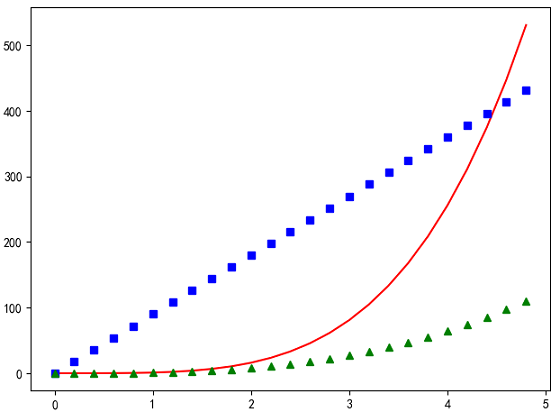
画单个线图和MATLAB,其实基本是一样的,首先选择一个X轴的范围,然后在这个范围内把[x,y]在对应的坐标区间画出来。完整的代码如下:
1 2 3 4 5 6 7 8 9 10 11 12 13 14 15 ## 字体的默认设置没有中文,所以需要手动添加中文字体才能显示中文 from pylab import mpl mpl.rcParams['font.sans-serif'] = ['SimHei'] import numpy as np import matplotlib.pyplot as plot ##画单个图,多根线 def plotSignleImg(): x=np.arange(0,5,0.2) # X轴的范围,0-5,点的间距是0.2个单位 plot.plot(x,x**4,'r',x,x*90,'bs',x,x**3,'g^') ## 'r'红 'bs'蓝 'g^'绿 plot.show() # 显示画图结果 if __name__=='__main__': plotSignleImg()
效果图:
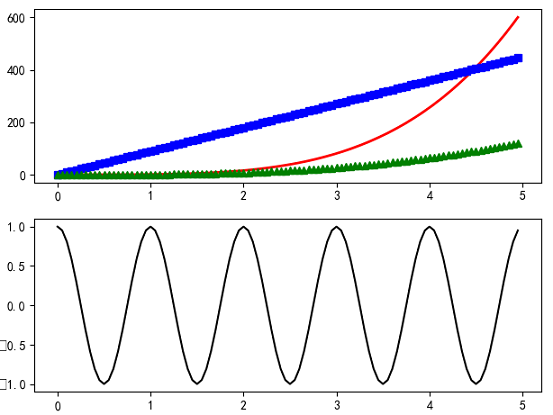
在一个图表中画多个图,合画单个图的方式基本是一致的,唯一的区别就是,画多图的时候需要把画布分割成相应的块数,来放图表。如下例子,画两个图,需要命令plot.subplot(211)和plot.subplot(212)这两行代码中的数字前边两个必须一直,最后一个数代表图的位置,这里1表示上边的位置,2表示下边的例子。
1 2 3 4 5 6 7 8 9 10 11 12 13 ## 画多个图,多根线 def plotMultiImg(): x1=np.arange(0,5,0.05) x2=np.arange(0,5,0.05) plot.figure(1) #启一个画布,用来承载图表的渲染,可忽略,默认会加载 plot.subplot(211) #211 2:水平方向2个图,1:垂直方向1列,1:第1个位置 plot.plot(x1,x1**4,'r',x1,x1*90,'bs',x1,x1**3,'g^',linewidth=2.0) plot.subplot(212) # 212 2:水平方向2个图,1:垂直方向1列,1:第2个位置 plot.plot(x2,np.cos(2*np.pi*x2),'k') plot.show()
效果图:
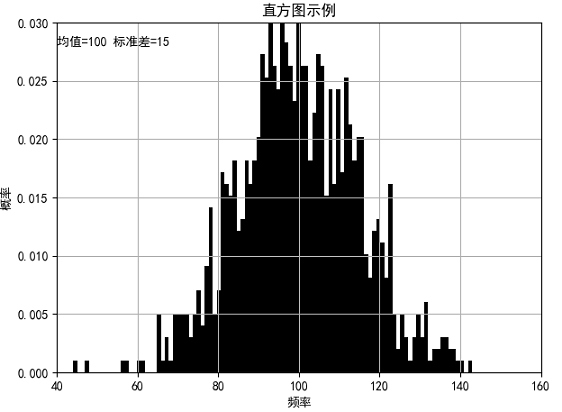
正态分布是大家接触最多的一种数据的呈现规则;这里以正态分布为例,介绍一下怎么画一个正态分布图的直方图;首先构造一组满足正态分布的数据,取分布在[0,1]随机的1000组数据,构造正态分布数据。x=mu+sigma*np.random.randn(1000)从标准正态分布中返回n=1000个样本值,这1000个数值的大小随机在[0,1]。
1 2 3 4 5 6 7 8 9 10 11 12 13 14 15 def plotHitImg(): mu,sigma=100,15 x=mu+sigma*np.random.randn(1000) #从标准正态分布中返回n=1000个样本值。 bins=100 plot.hist(x,bins,normed=1,histtype='stepfilled',facecolor='b',alpha=0.75) n,bins,patches=plot.hist(x,100,normed=1,facecolor='k') #k 表示黑色 b blue g green r red c cyan m magenta y yellow w white plot.xlabel("频率") plot.ylabel("概率") plot.title("直方图示例") plot.text(40,0.028,'均值=100 标准差=15') plot.axis([40,160,0,0.03]) plot.grid() plot.show()
这里plot.hist()函数中 ,
bins将直方图的取值范围进行均等划分bings个区间;
normed =1 表示将出现频次进行了归一化。 normed=0,则为频次;
alpha表示直方图的透明度[0, 1] ;
histtype = ‘stepfilled’ 表示去除条柱的黑色边框 , hist柱子类型
rwidth= :柱子与柱子之间的距离,默认是0
orientation:水平或垂直方向
plot.text()函数中 ,
text(x,y,string,fontsize=15,verticalalignment=”top”,horizontalalignment=”right”)
x,y:表示坐标值上的值 也就是字符串在图标的位置;
string:表示说明文字
fontsize:表示字体大小
verticalalignment:垂直对齐方式,参数:[center|top|bottom|baseline]
horizontalalignment:水平对齐方式,参数:[center|right|left]
效果图:
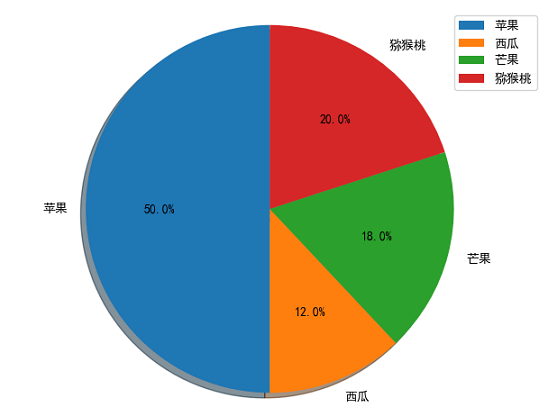
饼图,在分析数据时,主要呈现各份数据在总体的比例;相同颜色的数据标记组成一个数据系列。)显示为整个饼图的百分比。这里简单用水果的例子示意,总共有苹果、西瓜、猕猴桃和芒果等四种水果。它们分别占50%、12%、20%和18%。
1 2 3 4 5 6 7 8 9 def plotPieImg(): labels=['苹果','西瓜','芒果','猕猴桃'] size=[50,12,18,20] explode=(0,0.0,0,0) plot.pie(size,explode=explode,labels=labels,autopct='%1.1f%%',shadow=True,startangle=90,pctdistance = 0.6) plot.axis('equal') plot.legend() #画出标签的图 plot.show()
pyplot.pie()函数 :patches,l_text,p_text = atplotlib.pyplot.pie()
参数
默认值
描述
x
NA
数组。输入的数据用于创建一个饼图。
explode
None
数组,可选参数,维度为数据项的个数,如explode=(0,0.5,0,0) 第二个突出
labels
None
列表,可选参数,为每个饼块的标记。维度为数据项个数。
colors
None
数组,可选参数,用来标注每块饼图的颜色。None:将使用当前活动环的颜色。
autopct
None
字符串或函数,可选参数。如果不是None,是一个字符串或函数用带有数值饼图标注。
pctdistance
0.6
浮点数,可选参数,每个饼切片中心和通过autopct生成的文本开始之间的比例。如autopct是None,被忽略。
shadow
False
布尔值,可选参数,在饼图下面画一个阴影。
labeldistance
1.1
浮点数,可选参数,被画饼标记的直径。
startangle
None
浮点类型,可选参数,如果不是None,从x轴逆时针旋转饼图的开始角度。
radius
None
浮点类型,可选参数,饼图的半径,如果半径是None,将被设置成1。
counterclock
rue
布尔值,可选参数,指定指针方向,顺时针或者逆时针。
wedgeprops
None
字典类型,可选参数,参数字典传递给wedge对象用来画一个饼图.如:wedgeprops={‘linewidth’:3}线宽为3。
textprops
None
字典类型,可选参数,传递给text对象的字典参数。
center
(0, 0)
浮点类型的列表,可选参数,图标中心位置。
frame
False
布尔类型,可选参数,如果是true,绘制带有表的轴框架。
rotatelabels
False
布尔类型,可选参数,如果为True,旋转每个label到指定的角度。
hold
None
data
None
返回值 :
效果图:
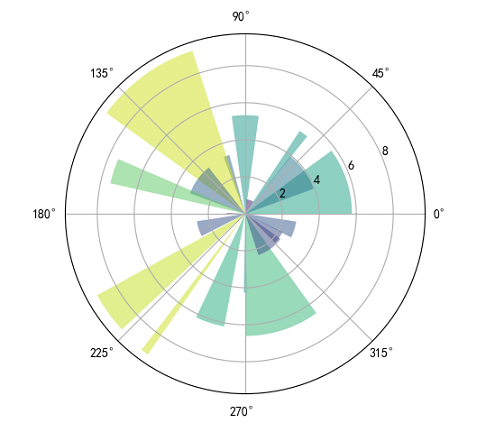
先简单说一下极坐标系:在平面内取一个定点O,叫极点,引一条射线Ox,叫做极轴,再选定一个长度单位和角度的正方向(通常取逆时针方向)。对于平面内任何一点M,用ρ表示线段OM的长度(有时也用r表示),θ表示从Ox到OM的角度,ρ叫做点M的极径,θ叫做点M的极角,有序数对(ρ,θ)就叫点M的极坐标,这样建立的坐标系叫做极坐标系。通常情况下,M的极径坐标单位为1(长度单位),极角坐标单位为rad(或°)。[参考 极坐标 ]。因此,画极坐标图,我们需要先建一个极坐标系,ax=plot.subplot(111,projection='polar')利用subplot函数 在当前的figure中建立一个极坐标系,返回针对这个subplot的一个坐标轴Axes对象。然后设置这个subplot的bar ,bar(left, height, width=0.8, bottom=None, **kwargs)设置一个矩形框,大小限定在left, left+width, bottom, bottom+height的范围,left,bottom,height,width四个参数决定位置和大小left决定了左边界,bottom决定了下边界,height决定了长度,width决定了宽度。对应到笛卡尔坐标系中,left决定了扇形的中线位置,然后height决定扇形的长度,bottom决定了下边界,width决定了扇形的宽度。
numpy 中random.rand()和 randn()
random.randn(d0, d1, …, dn)是从标准正态分布中返回一个或多个样本值
numpy.random.rand(d0, d1, …, dn)的随机样本位于[0, 1)中
1 2 3 4 5 6 7 8 9 10 11 12 13 14 #面向对象的极坐标图绘制 def plotPolorImg(): N=20 theta=np.linspace(0.0,2*np.pi,N,endpoint=False) #角度 radii=10*np.random.rand(N) # 随机20个[0,10]的样本 width=np.pi/4*np.random.rand(N) 随机20个[0,1]*2pi的样本,也就是 ax=plot.subplot(111,projection='polar') #建立一个坐标系,projection='polar'表示极坐标 bars=ax.bar(theta,radii,width,bottom=0.0) #绘制一个条形图 #theta,radii,width分别是left,height, width for r,bar in zip(radii,bars): #循环为每个bar对象设置颜色和透明度 bar.set_facecolor(plot.cm.viridis(r/10.)) bar.set_alpha(0.5) #添加颜色 plot.show()
zip()函数 将可迭代的对象作为参数,将对象中对应的元素打包成一个个元组,然后返回由这些元组组成的列表。Python2 和 Python 3 中的不同:在 Python3 中为了减少内存,zip()返回的是一个对象。如需展示列表,需手动 list() 转换。bar.set_facecolor() 窗口的背景颜色bar.set_edgecolor() 窗口的边框颜色plot.cm.viridis() 蓝-绿-黄colormapset_alpha() 设置透明度,同plot的alpha参数,透明度[0, 1]
效果图:
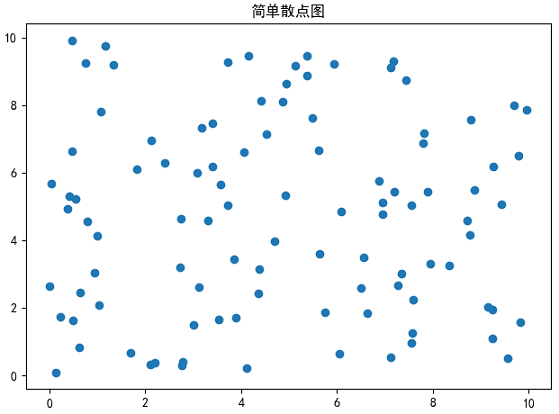
散点图 ,顾名思义就是在图中分布的各个没有连接的孤点,也就是把某些点在坐标中明晰的表示出来。在数据的二维和三维表示中,用来发现数据分类和排布很有作用。
1
2
3
4
5
6
7
#散点图 def plotScatterImg(): #返回值 fig : matplotlib.figure.Figure object ax : Axes object or array of Axes objects. fig,ax=plot.subplots() ax.plot(10*np.random.rand(10),10*np.random.rand(10),'o') ax.set_title('简单散点图') #设置图标标题 plot.show()
效果图:
python的颜色图 谱(colormap), 例如在matplotlib.pyplot.imshow(X, cmap=None)中
颜色图谱
描述
颜色图谱
描述
row 1 col 1
row 1 col 2
hsv
hsv颜色空间, 红-黄-绿-青-蓝-洋红-红
row 2 col 1
row 2 col 2
inferno
黑-红-黄
autumn
红-橙-黄
jet
蓝-青-黄-红
bone
黑-白,x线
magma
黑-红-白
cool
青-洋红
pink
黑-粉-白
copper
黑-铜
plasma
绿-红-黄
flag
红-白-蓝-黑
prism
红-黄-绿-蓝-紫-…-绿模式
gray
黑-白
spring
洋红-黄
hot
黑-红-黄-白
summer
绿-黄
viridis
蓝-绿-黄
winter
蓝-绿
[1] 官方教程 : https://matplotlib.org/users/pyplot_tutorial.html https://blog.csdn.net/sunshine_in_moon/article/details/46573117 https://www.jianshu.com/p/ad14fee5fb60 https://www.cnblogs.com/kallan/p/6738577.html
————-本文结束感谢您的阅读————-
坚持创作,坚持分享!
打赏

微信支付

支付宝


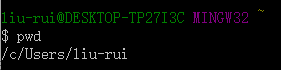 此处静载本地f盘创建了一个git的空文夹名为:git,用来作为本地的仓库。然后,cd到git文件夹下,用
 初始化之后,再调用
 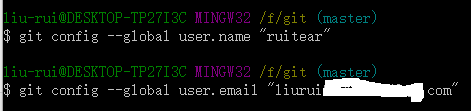 到这里,其实已经基本建好了本地仓库和远程github仓库的连接。但是每次使用的时候都让你输入用户名和密码,很是麻烦。怎么解决呢?添加
 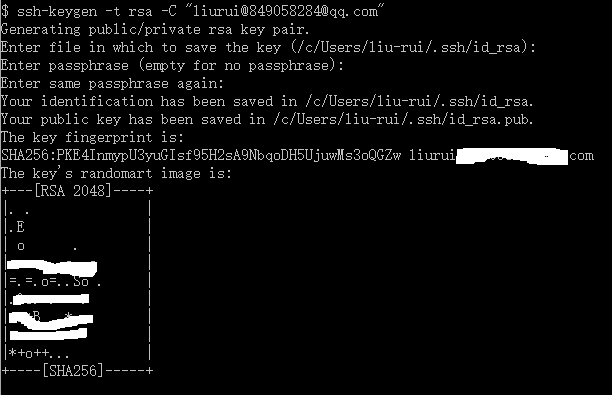 如上图所示,使用默然的方式生成,并没有进行设置,密码根据自己的喜好设置。然后一直enter到末尾,有了这个秘钥之后,我们还需要做两件事情:1、把这个密码和github账户关联起来;2、把它和本地客户端关联起来。
  然后, 调用
  把秘钥添加到ssh客户端,这样整个过程就创建完成,就可以享受git带来的便利了。